

✍ 购买前请先仔细阅读文章介绍,文章中所写内容即为资源内的全部资源,未写明的部分均不包含在内。
⚠️请在购买前仔细阅读并确认,下单后视为已认可该说明。
公式介绍:
本公式专为捕捉A股强势股的次日溢价机会而设计,核心逻辑在于寻找“昨日首板涨停、今日强势高开”的潜力标的。
结合价格偏离度、资金承接力度和量价动能,
锁定具备主力资金抢筹迹象的“弱转强”或“连板预期”个股。
是短线打板和竞价抓涨停的得力辅助工具。
使用方法:
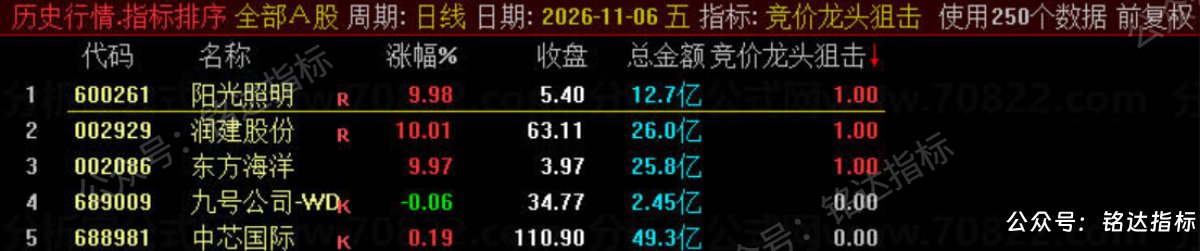
在每日9:25-9:30集合竞价结束后,进入排序,或者执行选股。
选出的个股需结合当前市场热点题材、板块效应及个股K线形态进行二次筛选,建议关注分时图承接情况,切勿盲目追高,做好风险控制。



通达信排序指标【导入 + 调用完整教程】
⚠️重要前置说明:
1、排序指标本质属于【技术指标公式】,不是条件选股公式!选股公式不能直接拿来排序;
2、通达信手机版 APP 没有历史行情指标排序(.401)功能,排序指标只能电脑端使用,手机只能当成普通副图指标看数值,不能排序;
3、文件格式:TN6(新版通达信);
4、风险提示:指标仅技术参考,不构成投资建议;
一、电脑版排序指标导入(2 种方式:TN6 文件导入 / 源码新建)
方式 1:TN6 文件导入(打包指标)
打开通达信 PC,快捷键 Ctrl+F 调出【公式管理器】;菜单路径:功能 → 公式系统 → 公式管理器
右侧点【导入公式】,选中本地的 xxx.tn6 文件打开
在导入勾选页面:找到该排序指标,勾选;
覆盖同名(非系统)(如有同名旧指标需备份在导入)
点确定,提示导入完成;查看是否导入,如未导入重复操作一次;
方式 2:只有源码,手动新建排序指标(最常用)
Ctrl+F 打开公式管理器,左侧选中【技术指标公式】,可以放到其他类型 / 自定义分组
右侧点【新建】
填写:指标名称、指标描述;画线方法:副图(排序指标一律选副图)
粘贴完整排序源码,点【测试公式】,提示测试通过,保存;
二、电脑版排序指标调用(2 种入口,核心快捷键:.401)
入口 A:.401 历史行情指标排序(全市场批量排序)
键盘直接输入 .401(前面这个小数点不能丢!)回车,进入【历史行情指标排序】页面
页面空白处右键 → 更改排序指标
在弹窗里找到你刚导入 / 新建的排序指标,选中,使用数据个数(0表示不限制):如排序时间很长建议把默认的1000改为100;
输出值采用分色显示(同0比较)这个勾选是为了让排序时的数字从原来的白色变成红色显示,然后点确定。
软件自动全市场计算指标数值;计算完成后,列表多出一列该指标名称
这时候需要点击对应排序指标名字才能看到排序的数值,如图;
刷新数据:右键【刷新数据】或者按 F8 刷新;
适用场景:竞价排序、尾盘打分排序;
三、电脑端排序指标常用设置
切换板块:在.401 排序页面下方,可以切换 A 股、创业板、自定义板块、自选股,单独对板块内个股排序;
需要注意的是,有时候因为个人设置习惯的原因会导致排序时如数据,这时请优先点排序左下角的分类,然后在分类里点一下全部A股或者点一下分类旁边的A股等待排序完成点击对应排序指标名字即可看到排序的数值;
四、踩坑 & 问题排查
❌导入成功,但是【更改排序指标里面找不到】
原因:存到【条件选股公式】里了;排序指标必须放在【技术指标公式】
解决:重新新建,分类选技术指标;或者把源码复制到技术指标里新建
❌计算很慢、卡死
全市场排序计算量大,电脑配置低会慢;优先用【自定义板块】排序,减少标的数量;
❌选股公式直接拿来排序,数值全部是 0 或者 1
选股公式输出只有满足条件 = 1,不满足 = 0;想要排序打分,需要改成技术指标,输出打分数值;
❌手机端导入后找不到排序功能
通达信手机版 APP 没有历史行情指标排序(.401)功能,排序指标只能电脑端使用,手机只能当成普通副图指标看数值,不能排序;
五、总结步骤;
通达信排序指标,仅电脑端支持批量排序,手机端不支持.401 排序功能
Ctrl+F 打开公式管理器,TN6 文件导入 / 源码新建,分类选择【技术指标公式】测试保存;
键盘输入 .401 回车,进入历史行情指标排序
页面右键【更改排序指标】,选中导入/新建的排序指标,确定;
点击指标分值排序的名字,切换降序,数值越高代表打分越强,右键刷新更新实时数据